Iklan

Iklan
Advertorial
News Update :

Lamongan Online

More on this category »

Politik

More on this category »

Teknologi

More on this category »
Tampilkan postingan dengan label scroll. Tampilkan semua postingan

cara letak border,background dan scroll pada widget

Senin, 14 Februari 2011

widget borderDalam artikel cara letak border pada widget sebelum ini terdapat masaalah dimana border ini juga mengelilingi  pada tajuk widget.Ia  hanya sesuai digunakan pada widget widget tertentu sahaja(yang tidak memerlukan tajuk widget).Bila terjadi begini nampak janggal terutamanya pada yang telah menghias tajuk widget dengan begitu cantik,tapi border pula berada disampingnya. Selain dari border,background dan scroll juga dimasukkan sekali pada kod ini.Jadi untuk artikel kali ini saya akan tunjukkan cara bagi mengatasinya:

Sebagai contoh untuk tutorial ini saya pilih widget Archives:


Masuk ke design-pilih edit html--klik pada expand template widget
kemudian gunakan fungsi carian Ctrl+F dan taipkan perkataan archive

cari

tekan butang next sehingga jumpa kod seperti ini:


<b:widget id='BlogArchive1' locked='false' title='Blog Archive' type='BlogArchive'>

letakkan setelah kod: <div class='widget-content'>
dan sesetengah widget seperti ini

<div expr:class='&quot;widget-content &quot; + data:display + &quot;-label-widget-content&quot;'>
kemudian letakkan kod ini dibawahnya:

<div style='width: 190px; background: url(&quot;https://blogger.googleusercontent.com/img/b/R29vZ2xl/AVvXsEiU-YQDPFV3vkG4imdV3gJ-N3BTC0G2tgDWrNrb_T07bGFCyoIsLrd2NdEGQBcK3o0GomQ71SgU4Meco3nj9YhnzNQvaU7IVnK6CnIAYdNVCn5Pt8Faz3EL4S3WpCd8xtW7N7q_aOab68A/s1600/black.png&quot;) repeat scroll 0% 0% transparent; overflow: auto; height: 100px; border: 1px solid rgb(206, 206, 246); -webkit-border-radius: 10px; -moz-border-radius: 10px; border-radius: 10px; padding: 20px; margin: 3px 0pt 0pt;'> 

kemudian scroll perlahan lahan lagi kebawah hingga jumpa kod

<b:include name='quickedit'/>
 
dan letakkan kod dibawah ini  selepasnya:

</div>
 

kalau nak letak background gantikan url imej pada teks berwarna merah.Ubahkan lebar dan tinggi yang bersesuaian pada teks berwarna hijau.
kemudian preview dan save template .

Saya juga telah cuba untuk widget bloglist ,categories dan berhasil.Untuk widget yang lain rasanya tiada masaalah.Untuk widget lain cuma kenal pasti tajuk widget dan cari kod pada template seperti contoh yang diatas

Contoh kod yang dibuat untuk widget bloglist:

widget
klik untuk besarkan gambar


Selamat mencuba

cara letak scroll pada posting

Kamis, 10 Februari 2011

Dalam artikel sebelum ini juga ada berkaitan dengan scroll dimana ia diletakkan pada widget disidebar.Scroll ini hanya muncul secara automatik bila ketinggian kandungan melebihi ukuran yang ditetapkan.Scroll juga boleh diletakkan pada keseluruhanposting   atau  sebahagian teks sahaja pada posting yang dikehendakki.
scroll pada posting

Bagi meletakkan pada keseluruhan posting

cari kod .post { pada template dan tambahkan kod merah seperti bawah

.post {
height:180px;
overflow:auto;
}

meletak scroll pada teks tertentu sahaja pada posting

masukkan kod berikut pada template

.scrollbox {
height:110px;
width:420px;
overflow:auto;
}

letakkan diatas kod ]]></b:skin>

Semasa membuat posting dan pada mode edit html masukkan kod dibawah
<div class="scrollbox">teks yang ingin dipaparkan dalam bentuk scroll</div>


cara letak scroll pada widget

Rabu, 02 Februari 2011

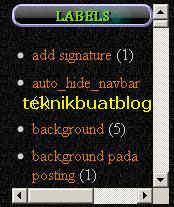
 Penggunaan scroll pada widget  adalah  dengan tujuan supaya senarai yang dipaparkan akan lebih kemas dan tidak menggunakan ruang yang banyak.contohnya widget labels dan archives akan jadi memanjang kebawah bila sudah terdapat banyak posting.bagaimana pun bagi widget Archives pula terdapat pilihan bagi memaparkan secara dropdown menu bagi menjimatkan ruangan.Bagi tutorial ini saya terangkan cara bagaimana untuk meletakkan scroll pada labels.

Untuk meletakkan scroll pada label,terlebih dahulu dapatkan widget id:

Caranya masuk ke design-edit html --..gunakan ctrl+f  untuk memudahkan pencarian taipkanLabels (tajuk widget pada sidebar). kemudian muncul kod seperti dibawah

<b:widget id='Label1' locked='false' title='Labels' type='Label'/> (title disini adalah tajuk widget yg kita letak pada sidebar)

widget id bagi labels ialah Label1

salin kod dibawah
#Label1{
height:180px;
overflow:auto;
}
dan letakkan diatas kod
 ]]></b:template-skin>
Bagi widget lain cuma perlu tukar pada widget id sahaja pada kod diatas.Jika scroll tidak muncul adalah disebabkan senarai tersebut adalah pendek dan kod diatas diletakkan height1 80px jadi akan muncul hanya setelah mencapai ketinggian 180px atau ubah sahaja ketinggian tersebut.

kemudian save template

Cara letak scroll dan background pada komen

Kamis, 27 Januari 2011

Tutorial ini saya buat sebagai menunaikan permintaan rakan-rakan yang ingin membuat scroll dan meletak warna latar belakang pada komen sebagaimana yang ada diblog ini.Kotak ini juga mempunyai border disekeliling dan dengan adanya scroll tentunya lebih memudahkan jika terdapat banyak komen pada sesuatu posting.Loading rasanya lebih cepat jika komen kita mempunyai avatar kerana paparan tidak keluar secara serentak.
comments background

Cara membuatnya:
Masuk kedesign--pilih edit html dan cari kod yang berwarna merah seperti dibawah
.post-footer {
margin: 1.5em 0 0;
}

#comments {
height:280px;
overflow:auto;
border:8px ridge #33FF99;
background: #006699;
padding: 20px 20px 10px 20px;
margin: 10px 0px 0px 0px;
}

#comments .comment-author {
padding-top: 1.5em;
background :#009999;
border:1px dotted;
}

Kemudian tambahkan kod dibawahnya seterusnya dengan kedudukan sebagaimana diatas.Ubahkan kod warna jika inginkan warna yang diingini.

Cara membuat scrolling bloglist pada blog

Senin, 06 Desember 2010

Scrolling bloglist  adalah seperti mana terdapat pada sidebar blog ini.Mempunyai butang untuk memasukkan link ,memaparkan hanya senarai blog, mengikut update dan tidak menggunakan banyak ruangan .Kebanyakan blog list yang ada adalah panjang jadi dengan menggunakan cara ini adalah lebih mudah untuk menguruskan kannya.


Untuk membuatnya:

Mula mula masukkan bloglist dahulu.
Pada design pilih --page elements-add a gadget--bloglist

Sebelum itu backup template terlebih dahulu.

Kemudian :
masuk ke design—edit html-expand template widget
Kemudian cari kod yg dibawah,yg bertanda dengan warna merah  adalah berbeza mengikut tajuk yg diberi pada widget.
<b:widget id='BlogList1' locked='false' title='Blog List' type='BlogList'>
<b:includable id='main'>

<b:if cond='data:title'><h2><data:title/></h2></b:if>
<div class='widget-content'>

<ul>
<b:loop values='data:links' var='link'>
<li><a expr:href='data:link.target'><data:link.name/></a></li>
</b:loop>
</ul>
<b:include name='quickedit'/>
</div>
</b:includable>
</b:widget>

Kemudian tambahkan kod berwarna hijau seperti dibawah ini.

<b:widget id='LinkList1' locked='false' title='Blog Roll' type='LinkList'>
<b:includable id='main'>

<b:if cond='data:title'><h2><data:title/></h2></b:if>
<div class='widget-content'>

<div class='blog-list-container' expr:id='data:widget.instanceId + "_container"' style='overflow: auto; display: block; overflow-x: no; overflow-y: scroll; height: 300px; width: 160px;'>
<ul>
<b:loop values='data:links' var='link'>
<li><a expr:href='data:link.target'><data:link.name/></a></li>
</b:loop>
</ul>
<b:include name='quickedit'/>
</div> </div>
</b:includable>
</b:widget>

 Kemudian save template

#Lebar dan tinggi widget boleh diubah pada bahagian teks warna oren.
Kemudian save template

Topik berkaitan: Cara letak border,background dan scroll pada widget

Persela

More on this category »

Berita Islam

More on this category »

Hukum

More on this category »
 

© Copyright Berita Lamongan Terkini 2010 -2011 | Design by Kabarlamongan.com | Published by Nirwana Digital Print | Powered by Blogger.com.